Топ софт для ускорения ноутбука: проверенные решения
Как быстро оживить ноутбук
Ноутбук со временем начинает задумываться дольше, чем вам хотелось бы, и это легко сбивает рабочий ритм. Открытие браузера, запуск офиса, простые действия — все превращается в медленную череду ожиданий. При этом не всегда бюджет позволяет сразу обновить железо или купить новое устройство. В таких ситуациях выручает продуманный софт для ускорения ноутбука, который помогает выжать максимум из имеющихся ресурсов без лишних затрат.
На странице https://play.google.com/store/apps/details?id=com.fbstylelife.gamllc представлено приложение FB — стиль жизни, и его подход хорошо иллюстрирует, как цифровые инструменты могут поддерживать баланс между напряжённым ритмом и личными потребностями. Приложение FB создано для тех, кто ценит активность и внутреннее равновесие, сочетая спортивную информацию и практики осознанности, чтобы помочь человеку чувствовать себя собранным в течение дня. Раздел «Футбол» даёт расписание предстоящих матчей, результаты и ключевые сведения о командах и турнирах, чтобы пользователь всегда оставался в курсе событий футбольного мира. Такой формат напоминает: когда техника работает плавно, проще планировать дела, тренировки и отдых, не отвлекаясь на бесконечные подвисания. Поэтому и ноутбуку полезно уделять внимание, настраивая систему так же бережно, как режим дня.
Почему ноутбук теряет скорость
Прежде чем выбирать софт для ускорения ноутбука, стоит понять, что именно обычно тормозит устройство. Чаще всего система зарастает временными файлами, кэшем и остатками старых программ, из-за чего диску становится сложнее быстро отдавать данные. Добавьте к этому десятки автозагрузочных приложений, которые стартуют вместе с системой и съедают оперативную память, пока вы даже не успели открыть браузер. Отдельная тема — фрагментация данных на жёстком диске и редкие обновления драйверов, что тоже отрицательно влияет на отклик.
- Захламление системного диска временными и ненужными файлами.
- Чрезмерная нагрузка на автозагрузку при старте системы.
- Старые драйверы и неудачные фоновые утилиты, работающие без контроля.
К счастью, многое из этого можно исправить без вмешательства в железо, если подобрать подходящий набор утилит и настроить их один раз. Дальше программы будут поддерживать порядок в автоматическом режиме, а вы почувствуете, как ноутбук реагирует на ваши команды заметно быстрее.
Инструменты для очистки и оптимизации
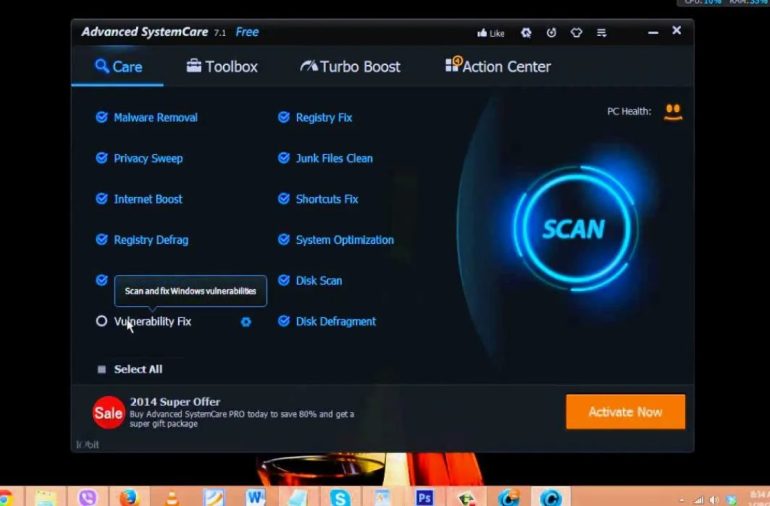
Базовый шаг — очистка системы от цифрового мусора, который копится месяцами и годами. Подойдут утилиты, умеющие безопасно удалять временные файлы, кэш браузеров, неиспользуемые отчёты и остатки давно удалённых программ. Многие решения дополнительно проверяют реестр, предлагают компактные отчёты и позволяют настроить регулярное автоматическое обслуживание без участия пользователя. Для ноутбука это особенно полезно, потому что освобождения даже нескольких гигабайт часто достаточно, чтобы система перестала постоянно обращаться к медленному диску.
- Автоматическое удаление временных файлов и кэша.
- Поиск давно неиспользуемых программ и их корректное удаление.
- Планирование регулярной профилактики в удобное время.
Софт для ускорения ноутбука из этого класса обычно предоставляет наглядные графики использования диска и оперативной памяти, что помогает понять, какие приложения создают основную нагрузку. Если сочетать такие утилиты с аккуратной пользовательской дисциплиной — не ставить лишний софт, следить за обновлениями, — ноутбук дольше сохраняет бодрый отклик и не заставляет ждать по пару минут при каждом запуске программы.
Работа с автозагрузкой и сервисами
Следующий пласт, на который стоит обратить внимание, — программы, коллекционно прописанные в автозапуск. Многие приложения считают нормой запускаться вместе с системой, хотя вы пользуетесь ими от силы раз в неделю. В результате ноутбук долго выходит на рабочий стол, а оперативная память занята процессами, которые не несут пользы в данный момент. Специализированный софт для ускорения ноутбука позволяет увидеть полный список таких «спутников» и аккуратно отключить лишнее без риска для стабильности.
Хорошие утилиты этого типа подсказывают, какие службы относятся к системе, а какие к стороннему софту, и дают рекомендации, что можно смело отключать. Часто достаточно убрать из автозапуска несколько тяжёлых программ, чтобы время загрузки заметно сократилось, а система стала отзывчивее сразу после входа в учётную запись. После такой чистки ноутбук начинает ощущаться более лёгким, и даже параллельная работа с браузером, офисом и мессенджером перестаёт вызывать раздражающие микрозадержки.
Когда пора добавить аппаратные решения
Иногда программы делают всё, что могут, но ресурса уже просто не хватает: слишком мало оперативной памяти, старый жёсткий диск, требовательные приложения. В такой ситуации полезно комбинировать утилиты оптимизации с точечными улучшениями железа, например установкой SSD или добавлением планки памяти. Даже тогда софт для ускорения ноутбука остаётся полезным — он помогает сохранить полученный прирост производительности и не превратить новую конфигурацию в очередной «тормозной» вариант через полгода.
Если же возможности обновить устройство сейчас нет, стоит хотя бы настроить энергосбережение и режимы производительности в системе. Грамотная конфигурация профилей питания, отключение лишних визуальных эффектов и контроль фоновых задач через специализированные программы часто дают достаточно ощутимый прирост. Благодаря этому ноутбук увереннее справляется с повседневными задачами, а работать за ним снова комфортно.
Оптимально подбирать софт для ускорения ноутбука исходя из реальных задач: кому-то важен быстрый запуск браузера и офисных программ, кому-то — плавное проигрывание видео и комфортная работа с десятками вкладок, и если держать систему в порядке, ноутбук ещё долго останется надёжным помощником.